Nút bấm Smart Home Wi-Fi (Dash Button Clone): Phép màu của chế độ Deep Sleep
Độ khó: 2/5
1. Giới thiệu dự án
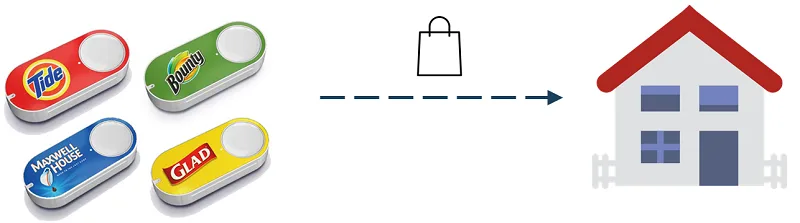
Năm 2015, Amazon ra mắt một thiết bị mang tính cách mạng mang tên “Dash Button” – một nút bấm vật lý dán trên máy giặt, nhấn một cái là xà phòng tự động được đặt giao tới nhà. Dự án này sẽ giúp bạn tạo ra một phiên bản “Clone” (bản sao) hoàn hảo của nút bấm đó.
Bạn có thể dán nút bấm này ở bất cứ đâu: Cạnh giường để tắt toàn bộ đèn trong nhà, ngoài cửa để làm chuông báo khách không dây gửi thẳng tin nhắn vào điện thoại, hoặc trên bàn làm việc để ra lệnh cho máy pha cà phê. Bí quyết của dự án nằm ở khả năng “ngủ đông” để tiết kiệm pin, giúp thiết bị có thể hoạt động bền bỉ trong nhiều tháng, thậm chí cả năm trời chỉ với một lần sạc.
2. Danh sách linh kiện (BOM)
Dự án yêu cầu sự gọn nhẹ tối đa, do đó linh kiện được chọn lọc rất kỹ:
- ESP8266 (Khuyên dùng ESP-01 hoặc Wemos D1 Mini): NodeMCU cũng được, nhưng Wemos D1 Mini hoặc ESP-01 có kích thước nhỏ gọn hơn rất nhiều, dễ dàng nhét vào hộp nhựa siêu nhỏ.
- Nút nhấn nhả (Push Button): Đóng vai trò là công tắc đánh thức hệ thống.
- Pin Lithium 3.7V: Có thể dùng pin Li-Po dạng miếng dẹt hoặc pin 18650.
- Module sạc TP4056 (Tùy chọn): Giúp bạn sạc lại pin Lithium qua cổng Type-C một cách an toàn.
3. Bản chất kỹ thuật: Giải mã chế độ Ngủ sâu (Deep Sleep)
Tại sao không để vi điều khiển chạy liên tục chờ bạn bấm nút? Nếu ESP8266 duy trì kết nối Wi-Fi liên tục, nó sẽ ngốn dòng điện khoảng 70mA. Với mức tiêu thụ này, một viên pin 18650 dung lượng 2000mAh sẽ cạn kiệt chỉ trong hơn 1 ngày. Đó là một thiết kế thất bại.
- Cơ chế Deep Sleep: Khi lệnh
ESP.deepSleep(0)được gọi, vi điều khiển sẽ tắt hoàn toàn CPU, tắt bộ thu phát sóng Wi-Fi và tắt luôn cả bộ nhớ RAM. Dòng điện tiêu thụ lúc này giảm xuống mức cực tiểu, chỉ còn khoảng 20µA (micro-Ampe) – tương đương với dòng tự xả của viên pin. - Đánh thức bằng phần cứng (Hardware Wake-up): Ở chế độ Deep Sleep ngủ vô thời hạn (tham số 0), vi điều khiển hoàn toàn bất động. Cách duy nhất để đánh thức nó là tạo ra một xung mức thấp (LOW) vào chân
RST(Reset). - Mẹo thiết kế mạch: Nút nhấn vật lý của bạn sẽ được nối một đầu vào chân
RST, đầu còn lại nối vàoGND. Khi bạn nhấn nút, chânRSTbị kéo xuống 0V. ESP8266 lập tức bừng tỉnh, khởi động lại từ đầu, chạy vào hàmsetup().
4. Quy trình hoạt động và Logic phần mềm
Thay vì viết code phức tạp trong hàm loop(), toàn bộ vòng đời của nút bấm này chỉ diễn ra chớp nhoáng trong hàm setup():
- Khởi động: Người dùng bấm nút (Chân RST chạm GND). ESP8266 thức dậy.
- Kết nối: Nhanh chóng kết nối vào mạng Wi-Fi được lưu sẵn.
- Thực thi lệnh: Gửi một tín hiệu HTTP Request (Webhook) đến một nền tảng trung gian như IFTTT (If This Then That). IFTTT sẽ làm nhiệm vụ cầu nối để gửi tin nhắn SMS, email, hoặc ra lệnh cho các thiết bị Smart Home khác (như bóng đèn Philips Hue, ổ cắm thông minh Tuya).
- Trở lại giấc ngủ: Ngay sau khi tín hiệu HTTP được gửi đi thành công, mã nguồn sẽ gọi lệnh
ESP.deepSleep(0)để đưa mạch trở về trạng thái ngủ đông ngay lập tức. Toàn bộ quá trình chỉ mất khoảng 3 đến 5 giây.
5. Bạn học được gì từ dự án này?
- Tư duy Quản lý năng lượng (Power Management): Đây là kỹ năng phân biệt giữa một “người chơi” mạch và một kỹ sư làm sản phẩm thực tế. Bạn hiểu được tầm quan trọng của dòng điện rò, trạng thái ngủ đông và cách tiết kiệm từng micro-Ampe.
- Tích hợp dịch vụ đám mây (Cloud Integration): Học cách sử dụng Webhooks và IFTTT để biến một tín hiệu điện đơn giản thành các hành động tự động hóa trên phần mềm mà không cần tự xây dựng máy chủ (Server).
- Kiến trúc phần mềm hướng sự kiện: Hiểu cách thiết kế code chỉ chạy một lần rồi tự tắt, thay vì vòng lặp vô tận (infinite loop) truyền thống.
6. Nguồn dự án tham khảo
Để xem sơ đồ nguyên lý đấu dây chân RST và copy đoạn code đã được tối ưu hóa cho tốc độ kết nối Wi-Fi cực nhanh, bạn hãy truy cập trực tiếp vào bài hướng dẫn gốc sau:
Hướng dẫn chi tiết trên RandomNerdTutorials: ESP8266 Wi-Fi Button – DIY Amazon Dash Button Clone

Để lại một bình luận