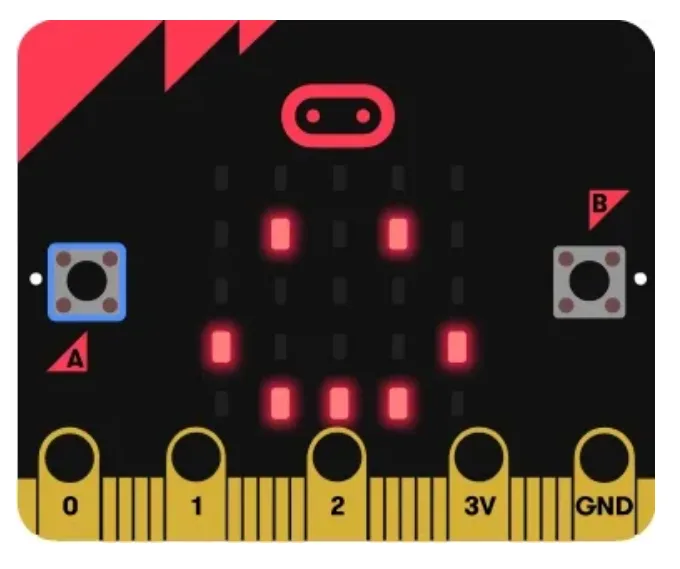
Góc Học Sinh 2 STEM Bài 4: Chế tạo “Robot Cảm xúc” – Khám phá Cảm biến Gia tốc trên BBC Micro:bit
Góc STEM – Khơi dậy đam mê kỹ sư nhí (Dành cho tuổi 7 – 12)
Chào mừng các bậc phụ huynh và các kỹ sư nhí quay trở lại với chuỗi bài học giáo dục STEM trên banhangdientu.com!
Ở bài học trước, chúng ta đã thành công trong việc ra lệnh cho bo mạch BBC Micro:bit hiển thị một khuôn mặt cười khi vừa khởi động. Tuy nhiên, một thiết bị thông minh thực thụ thì phải biết “phản ứng” lại với môi trường xung quanh.
Hôm nay, chúng ta sẽ nâng cấp “bộ não” này lên một tầm cao mới: Lập trình để Micro:bit có thể tự động thay đổi nét mặt (từ vui vẻ sang chóng mặt, ngạc nhiên hoặc tức giận) mỗi khi các bé cầm bo mạch và lắc mạnh. Bí mật đằng sau phép thuật này chính là một linh kiện siêu nhỏ mang tên: Cảm biến gia tốc.
Phần 1: Nguyên lý Khoa học – Cảm biến Gia tốc (Accelerometer) là gì?
Trước khi bắt tay vào lập trình, các kỹ sư nhí cần hiểu rõ “bảo bối” mà chúng ta sắp sử dụng.
Các bé có bao giờ thắc mắc: Tại sao khi chúng ta xoay ngang chiếc điện thoại thông minh, màn hình xem video cũng tự động xoay ngang theo? Đó là nhờ bên trong điện thoại có một con chip gọi là Cảm biến gia tốc (Accelerometer).
- Bản chất kỹ thuật: Cảm biến gia tốc là một thiết bị điện tử có khả năng đo đạc lực gia tốc (sự thay đổi vận tốc) và trọng lực của Trái Đất tác dụng lên nó theo 3 trục không gian: Trục X (trái/phải), Trục Y (lên/xuống), và Trục Z (tiến/lùi).
- Ứng dụng trên Micro:bit: Bo mạch Micro:bit cũng được trang bị một con chip cảm biến gia tốc ở mặt sau. Nó nhạy bén đến mức có thể nhận biết được khi nào bo mạch đang bị nằm ngửa, nằm sấp, bị rơi tự do, hoặc bị lắc mạnh (Shake).
Chúng ta sẽ tận dụng chính tín hiệu “Lắc” (Shake) này để làm công tắc chuyển đổi cảm xúc cho ma trận đèn LED.
Phần 2: Tư duy Thuật toán (Logic Programming)
Để máy tính hiểu ý đồ của chúng ta, các bé cần vạch ra kịch bản logic (thuật toán) trước khi kéo thả các khối lệnh:
- Trạng thái bình thường: Ngay khi được cấp điện, Micro:bit luôn giữ khuôn mặt “Vui vẻ” (Mặt cười).
- Sự kiện kích hoạt (Event): Hễ có người cầm bo mạch và lắc mạnh (Shake).
- Phản hồi: Ma trận đèn LED lập tức đổi sang khuôn mặt “Chóng mặt” hoặc “Ngạc nhiên” để thể hiện rằng nó đang bị rung lắc.
- Phục hồi: Chờ khoảng 2 giây sau khi hết lắc, khuôn mặt sẽ tự động trở về trạng thái “Vui vẻ” ban đầu.
Phần 3: Thực hành Lập trình trên Microsoft MakeCode
Các bé hãy mở máy tính, truy cập vào trang web makecode.microbit.org và tạo một Dự án mới với tên gọi “Robot Cam Xuc”.
Bước 1: Thiết lập trạng thái bình thường (Khởi động)
- Trên màn hình làm việc, các bé sẽ thấy khối lệnh màu xanh dương
Lúc khởi động (On start). - Vào mục Cơ bản (Basic), kéo khối
Hiện biểu tượng (show icon)và thả vào bên trong khốiLúc khởi động. - Chọn hình ảnh Mặt cười (Happy).
- Giải thích: Lệnh này giúp Micro:bit luôn mỉm cười khi vừa cắm điện.
Bước 2: Lập trình khối Sự kiện “Lắc” (Shake) Bây giờ, chúng ta cần một khối lệnh biết “lắng nghe” cảm biến gia tốc.
- Nhấp vào mục Ngõ vào (Input – màu hồng). Đây là nơi chứa các lệnh giao tiếp với cảm biến.
- Kéo khối lệnh
Khi lắc (On shake)ra khoảng trống trên màn hình làm việc. Khối này hoạt động hoàn toàn độc lập với khối khởi động.
Bước 3: Thay đổi cảm xúc khi bị lắc
- Trở lại mục Cơ bản (Basic), kéo tiếp một khối
Hiện biểu tượng (show icon)và thả nó vào bên trong khối hồngKhi lắc. - Lần này, các bé hãy nhấp vào mũi tên để mở thư viện hình ảnh và chọn một khuôn mặt khác, ví dụ như Khuôn mặt ngạc nhiên (Surprised) hoặc Khuôn mặt chóng mặt (Confused).
Bước 4: Phục hồi cảm xúc sau khi lắc Nếu chỉ dừng ở Bước 3, bo mạch sẽ giữ nguyên mặt ngạc nhiên mãi mãi. Để nó trở lại bình thường, chúng ta cần ra lệnh cho nó “chờ một chút rồi cười lại”.
- Vào mục Cơ bản (Basic), tìm khối lệnh
Tạm dừng (Pause)và kéo thả vào ngay bên dưới khối biểu tượng ngạc nhiên (vẫn nằm trong khối Khi lắc). - Đổi thời gian tạm dừng thành 2000 ms (tức là 2 giây).
- Cuối cùng, kéo thêm một khối
Hiện biểu tượng (show icon)nữa đặt dưới khối Tạm dừng, và chọn lại hình Mặt cười (Happy).
Kiểm tra trên Trình mô phỏng ảo: Nhìn sang hình bo mạch Micro:bit ảo bên trái màn hình. Khi các bé rê chuột lên bo mạch và di chuyển nhanh (hoặc bấm vào nút chữ SHAKE màu trắng vừa xuất hiện), các bé sẽ thấy mặt cười biến thành mặt ngạc nhiên trong 2 giây, sau đó tự động mỉm cười trở lại. Thuật toán đã hoạt động hoàn hảo!
Phần 4: Nạp Code và Thử nghiệm thực tế
- Cắm cáp USB kết nối bo mạch BBC Micro:bit với máy tính.
- Nhấn nút Tải xuống (Download) trên màn hình MakeCode.
- Kéo thả file
.hexvừa tải về vào ổ đĩa MICROBIT trên máy tính. - Chờ đèn chớp tắt xong. Bây giờ, các bé hãy tháo cáp USB ra, cắm hộp pin vào Micro:bit. Cầm bo mạch trên tay và lắc thử xem “Robot Cảm xúc” của chúng ta phản ứng có nhanh không nhé!
Tổng kết và Góc thử thách cho Kỹ sư nhí
Xin chúc mừng! Các bé vừa lập trình thành công hệ thống Lập trình hướng sự kiện (Event-driven) dựa trên dữ liệu vật lý thời gian thực từ cảm biến gia tốc. Đây chính là nền tảng cốt lõi để các kỹ sư lớn chế tạo ra hệ thống bung túi khí an toàn trên xe hơi khi xảy ra va chạm.
Thử thách nâng cao: Nếu các bé để ý, trong mục Ngõ vào (Input), khối lệnh Khi lắc có một dấu mũi tên thả xuống. Nếu bấm vào đó, chúng ta sẽ thấy rất nhiều hành động khác như: Nghiêng trái (Tilt left), Nghiêng phải (Tilt right), Rơi tự do (Free fall)… Các kỹ sư nhí hãy thử tự viết một chương trình: Nghiêng trái thì hiện mặt buồn, nghiêng phải thì hiện mặt giận dữ xem sao nhé!
Hẹn gặp lại các gia đình trong bài học STEM tiếp theo trên banhangdientu.com!
Tài liệu tham khảo :
- Tài liệu kỹ thuật về Cảm biến gia tốc của tổ chức Micro:bit:
tech.microbit.org/hardware/ - Hướng dẫn sử dụng khối lệnh Input trên MakeCode:
makecode.microbit.org/reference/input
Để lại một bình luận