Góc STEM Bài 3: Làm quen với BBC Micro:bit – “Bộ não” điện tử thân thiện và bài học lập trình Mặt cười
Góc STEM – Khơi dậy đam mê kỹ sư nhí (Dành cho tuổi 7 – 12)
Chào mừng các bậc phụ huynh và các kỹ sư nhí đến với bài học tiếp theo trong chuyên mục STEM của banhangdientu.com!
Nếu Arduino đòi hỏi người học phải làm quen với dây cắm, bo mạch test và các linh kiện điện tử rời rạc, thì hôm nay, chúng ta sẽ tiếp cận một thiết bị hoàn toàn khác biệt. Đó là BBC Micro:bit – một chiếc máy tính bỏ túi được đài truyền hình BBC (Anh Quốc) hợp tác cùng các gã khổng lồ công nghệ như Microsoft, ARM và Samsung thiết kế riêng cho việc giáo dục lập trình trẻ em.
Phần 1: BBC Micro:bit là gì? Giải mã phần cứng
Khác với các bo mạch vi điều khiển truyền thống chỉ là một bảng mạch trần trụi, Micro:bit được tích hợp sẵn gần như mọi thứ một kỹ sư nhí cần ngay trên một thiết bị nhỏ chỉ bằng nửa chiếc thẻ ATM.
Những điểm nhấn kỹ thuật nổi bật trên Micro:bit:
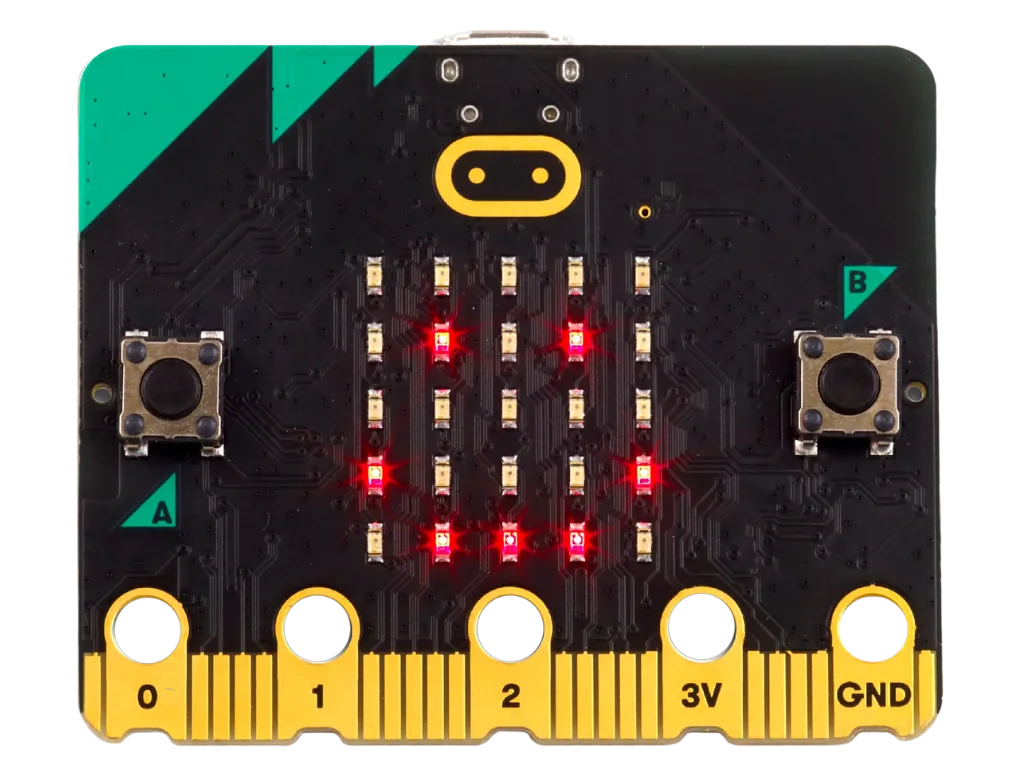
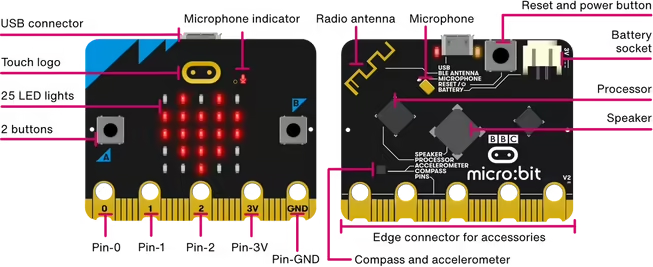
- Ma trận 25 đèn LED (5×5): Mặt trước của bo mạch là 25 bóng đèn LED màu đỏ. Chúng không chỉ dùng để hiển thị chữ cái, hình ảnh mà còn kiêm luôn vai trò của một cảm biến ánh sáng (đo cường độ sáng của môi trường xung quanh).
- Nút bấm vật lý: Tích hợp sẵn hai nút bấm A và B để trẻ em có thể lập trình các lệnh tương tác (ví dụ: bấm nút A để chơi game, bấm nút B để đổi hình ảnh).
- Hệ thống cảm biến tích hợp: Mặt sau của bo mạch chứa một kho tàng công nghệ bao gồm: Cảm biến gia tốc (đo độ nghiêng, chuyển động lắc), La bàn số (xác định phương hướng từ trường) và Cảm biến nhiệt độ.
- Giao diện kết nối: Cạnh dưới của Micro:bit được thiết kế thành các dải đồng lớn (Edge Connector). Thiết kế này cực kỳ thân thiện, cho phép trẻ em dùng dây kẹp cá sấu để nối với pin, trái cây hoặc các linh kiện khác một cách an toàn mà không cần dùng đến mỏ hàn.
Phần 2: Nền tảng Microsoft MakeCode – Lập trình không cần viết Code
Để ra lệnh cho Micro:bit, chúng ta không cần phải cài đặt những phần mềm lập trình gõ chữ (text-based) phức tạp như C++ hay Python. Thay vào đó, Microsoft đã phát triển riêng một nền tảng trên nền web có tên là MakeCode.
Tại sao MakeCode lại tối ưu cho giáo dục STEM?
- Lập trình trực quan (Block-based): Mọi lệnh điều khiển đều được mã hóa thành các khối màu sắc. Người học chỉ cần dùng chuột “kéo và thả” (Drag & Drop) để ghép các khối lệnh lại với nhau theo tư duy logic.
- Trình mô phỏng tích hợp (Simulator): Ngay trên màn hình web, MakeCode cung cấp một bo mạch Micro:bit ảo. Mọi đoạn code vừa ghép xong sẽ lập tức chạy thử trên bo mạch ảo này. Nhờ vậy, ngay cả khi chưa mua bo mạch thực tế, các bé vẫn có thể học lập trình và thấy ngay kết quả.
- Không cần cài đặt: Nền tảng chạy hoàn toàn trên trình duyệt web, tương thích với máy tính Windows, Mac, và cả máy tính bảng.
Phần 3: Thực hành – Lập trình “Mặt cười” đầu tiên trên ma trận LED
Hôm nay, mục tiêu của các kỹ sư nhí là ra lệnh cho Micro:bit hiển thị một hình mặt cười thân thiện ngay khi được cấp điện.
Chuẩn bị:
- 1x Bo mạch BBC Micro:bit.
- 1x Cáp Micro-USB (loại dùng truyền dữ liệu).
- Máy tính có kết nối Internet.
Bước 1: Khởi động không gian làm việc
- Mở trình duyệt web và truy cập địa chỉ:
makecode.microbit.org. - Nhấn vào nút Dự án mới (New Project), đặt tên cho dự án là “Mat Cuoi” và nhấn Tạo.
Bước 2: Phân tích Logic của hệ thống Trên màn hình làm việc, các bé sẽ thấy có sẵn hai khối lệnh cơ bản màu xanh dương:
Lúc khởi động (On start): Các lệnh nằm trong khối này chỉ chạy đúng 1 lần duy nhất ngay khi Micro:bit vừa được bật lên.Liên tục (Forever): Các lệnh trong khối này sẽ lặp đi lặp lại mãi mãi cho đến khi rút điện. Vì chúng ta muốn mặt cười hiện lên và giữ nguyên, hãy sử dụng khốiLúc khởi động.
Bước 3: Ghép khối lệnh hiển thị
- Nhìn sang cột Menu bên trái, nhấp vào mục Cơ bản (Basic).
- Kéo khối lệnh
Hiện biểu tượng (show icon)và thả nó vào nằm gọn bên trong khốiLúc khởi động. (Sẽ có một tiếng “click” nhỏ báo hiệu hai khối đã khớp vào nhau). - Trên khối lệnh vừa kéo ra, có một hình trái tim. Hãy nhấp vào mũi tên nhỏ bên cạnh hình trái tim đó để mở thư viện hình ảnh, sau đó chọn biểu tượng Mặt cười (Smiley Face).
Bước 4: Nạp chương trình vào phần cứng (Flashing) Lúc này, trên màn hình mô phỏng bên trái, các bé đã thấy Micro:bit ảo hiện mặt cười. Bây giờ là lúc đưa chương trình này ra thế giới thực!
- Dùng cáp USB kết nối Micro:bit với máy tính. Máy tính sẽ nhận diện Micro:bit giống hệt như một chiếc USB lưu trữ dữ liệu thông thường (ổ đĩa mang tên MICROBIT).
- Nhấn nút Tải xuống (Download) màu tím ở góc dưới màn hình MakeCode. Máy tính sẽ lưu về một tập tin có đuôi
.hex. - Cuối cùng, chỉ cần copy (hoặc kéo thả) tập tin
.hexnày vào ổ đĩa MICROBIT. Đèn màu vàng ở mặt sau bo mạch sẽ chớp tắt liên tục báo hiệu dữ liệu đang được nạp.
Thành quả: Ngay khi nạp xong, 25 bóng đèn LED trên Micro:bit sẽ lập tức rực sáng, tạo thành một mặt cười rạng rỡ chào đón các kỹ sư nhí bước vào thế giới tự động hóa!
Tổng kết
Bài học đầu tiên với Micro:bit giúp trẻ em làm quen với quy trình chuẩn của một kỹ sư lập trình phần cứng: Tư duy Logic -> Viết chương trình (bằng khối lệnh) -> Mô phỏng -> Nạp vào thiết bị thực tế.
Đừng vội cất Micro:bit đi nhé! Ở các bài học tiếp theo trên banhangdientu.com, chúng ta sẽ khám phá cách kết hợp mặt cười này với cảm biến gia tốc, để mỗi khi các bé lắc bo mạch, Micro:bit sẽ tự động thay đổi cảm xúc. Chúc các gia đình có những giờ phút thực hành khoa học thật lý thú!
Nguồn tài liệu tham khảo chính thức:
- Nền tảng lập trình MakeCode cho Micro:bit: makecode.microbit.org
- Cổng thông tin tài liệu giáo dục từ Tổ chức Micro:bit: microbit.org
Để lại một bình luận